
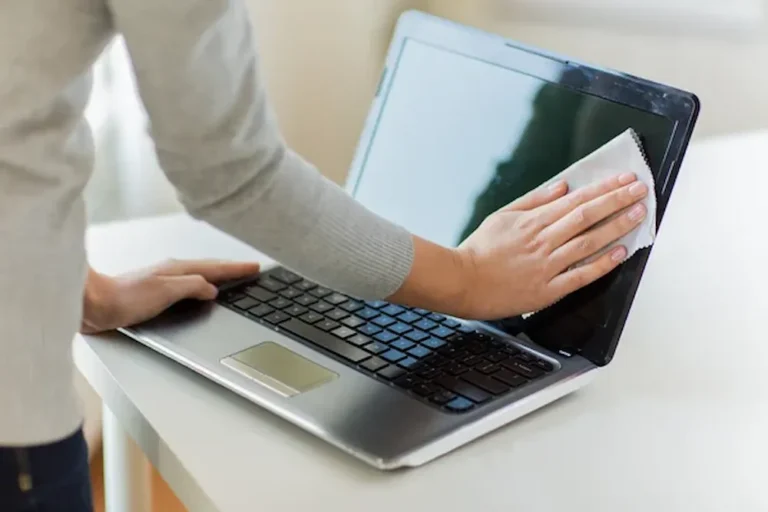
Mantener tu laptop limpia no solo ayuda a que luzca mejor, sino que también prolonga su vida útil y asegura un rendimiento óptimo. Con el uso diario, es normal que el polvo, la suciedad y las huellas se acumulen en el teclado, la pantalla y los puertos, lo que puede afectar su funcionamiento y apariencia. Si alguna vez te has preguntado cómo limpiar mi laptop correctamente, esta guía paso a paso te enseñará técnicas sencillas y seguras que podrás aplicar en casa. Sigue estos consejos y mantén tu equipo impecable, como el primer día.
Limpiar tu laptop no es solo una cuestión estética, también evita problemas de sobrecalentamiento, fallos en los teclados y pantallas borrosas. Además, un equipo limpio transmite mejor cuidado y profesionalismo, especialmente si lo usas en entornos de trabajo o estudio.
Tal vez te interese leer: 7 rituales peruanos que siguen vigentes en la actualidad
Preparativos antes de limpiar tu laptop
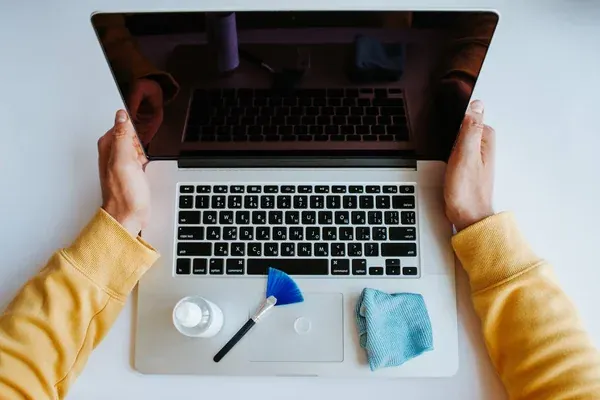
Antes de comenzar con la limpieza de tu laptop, es fundamental preparar el espacio y los elementos que vas a utilizar. Esto no solo protege tu equipo, sino que también facilita un proceso más rápido y seguro.
- Apaga y desconecta la laptop: Antes de tocar cualquier superficie, asegúrate de apagar el equipo completamente. Desconecta el cargador y todos los dispositivos externos como memorias USB, mouse o discos duros portátiles. Esto evita accidentes eléctricos y protege tu laptop.
- Prepara un área de trabajo limpia: Busca una superficie plana, estable y libre de polvo para colocar tu laptop. Un escritorio o mesa amplia es ideal. Evita limpiar sobre la cama o alfombras, ya que el polvo puede adherirse nuevamente al equipo. Incluso colocar un tapete de microfibra debajo puede ayudar a atrapar suciedad que se desprenda durante la limpieza.
- Reúne los materiales necesarios: Para limpiar tu laptop de manera efectiva necesitarás:
- Paños de microfibra, suaves y limpios.
- Alcohol isopropílico al 70% (opcional para limpieza más profunda y desinfección).
- Agua destilada para limpiar superficies delicadas.
- Aire comprimido enlatado (ideal para teclas y puertos difíciles de alcanzar).
- Bastoncillos de algodón para áreas pequeñas o detalladas.
- Evita productos abrasivos o líquidos fuertes: Nunca uses limpiadores con amoníaco, cloro, detergentes fuertes o toallas de papel, ya que pueden rayar la pantalla, opacar la carcasa o incluso dañar los componentes internos.
- Planifica el tiempo de limpieza: Dedicar entre 20 y 30 minutos garantiza que puedas limpiar cada parte de manera cuidadosa, sin prisa. La paciencia es clave para evitar errores o accidentes.
Al igual que en la industria, donde las empresas buscan soluciones industriales efectivas para optimizar sus procesos y mantener sus equipos en condiciones óptimas, limpiar tu laptop regularmente ayuda a garantizar que tu equipo funcione correctamente y tenga mayor durabilidad. La limpieza preventiva es clave tanto en maquinaria como en dispositivos personales.
Prepararte correctamente garantiza que la limpieza sea segura y efectiva, y evita riesgos de dañar tu laptop mientras trabajas.
Cómo limpiar el teclado y el touchpad de tu laptop
El teclado y el touchpad son las áreas que más contacto tienen con nuestras manos, por lo que acumulan polvo, restos de comida y grasa con facilidad. Limpiarlos regularmente mejora la higiene y la respuesta del equipo.
- Eliminar polvo superficial: Usa un paño de microfibra seco para retirar el polvo visible. Haz movimientos suaves y circulares. Puedes inclinar ligeramente la laptop para que el polvo se desprenda con mayor facilidad.
- Limpieza profunda con alcohol: Humedece ligeramente un paño de microfibra con alcohol isopropílico y limpia las teclas. Esto ayuda a desinfectar y remover la grasa. Recuerda no mojar demasiado el paño para evitar que el líquido se filtre entre las teclas y cause daños.
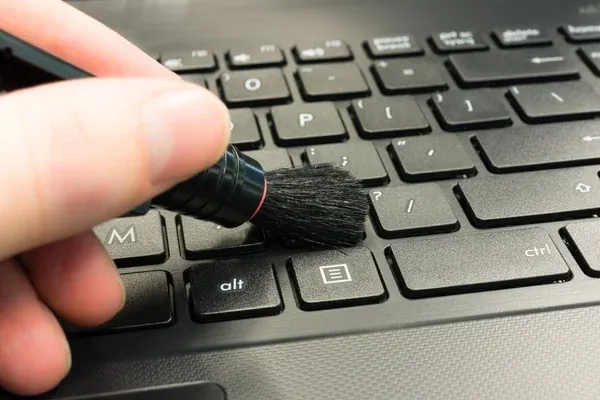
- Entre teclas: Para remover partículas atrapadas, utiliza aire comprimido en ráfagas cortas o un bastoncillo de algodón seco. Inclina la laptop ligeramente para que las partículas de polvo caigan y no se queden dentro.
- Touchpad: Limpia el touchpad con un paño de microfibra humedecido con agua destilada o alcohol isopropílico. Evita frotar con fuerza, ya que esto puede afectar la sensibilidad táctil.
- Prevención diaria: Evita comer sobre la laptop y lávate las manos antes de usarla. Esto reduce la acumulación de suciedad en el teclado y touchpad.
- Consejo adicional: Si tu laptop permite quitar las teclas (solo en modelos compatibles), retíralas con cuidado para limpiar debajo de ellas de manera más profunda. Solo hazlo si estás seguro de cómo volver a colocarlas.
Con estos pasos, tu teclado y touchpad estarán limpios, higiénicos y funcionando de manera óptima, mejorando tanto la experiencia de escritura como el aspecto general de tu laptop.
Limpieza segura de la pantalla de tu laptop
La pantalla es una de las partes más delicadas de tu laptop, y requiere cuidados especiales para evitar rayones o daños en el panel.
- Paño de microfibra: Nunca uses toallas de papel o trapos ásperos. Pasa suavemente un paño de microfibra sobre la pantalla para eliminar polvo y huellas.
- Líquido de limpieza suave: Si la pantalla tiene manchas difíciles, mezcla partes iguales de agua destilada y alcohol isopropílico al 70%. Humedece ligeramente el paño y limpia con movimientos circulares suaves. Nunca apliques el líquido directamente sobre la pantalla, ya que puede filtrarse y dañar los componentes internos.
- Secado: Deja que la pantalla se seque por completo antes de cerrar la laptop o encenderla nuevamente. Esto evita que el líquido se filtre hacia el interior del equipo y asegura que la pantalla quede impecable.
- Evitar la presión excesiva: No presiones la pantalla al limpiar, ya que esto puede dañar los píxeles y afectar la visualización.
- Limpieza regular: Limpiar la pantalla al menos una vez por semana mantiene la visibilidad nítida y reduce la acumulación de grasa y polvo.
- Consejo adicional: Para laptops con pantallas táctiles, limpia primero con movimientos suaves y evita el uso de alcohol demasiado concentrado, que puede afectar el recubrimiento oleofóbico de la pantalla.
Una pantalla limpia mejora la experiencia visual, reduce la fatiga ocular y prolonga la vida del panel, haciendo que tu laptop luzca como nueva.
Tal vez te interese leer: Carnavales de Cajamarca: historia, tradiciones y todo lo que debes saber
Cómo limpiar los puertos y la ventilación sin dañarlos
Los puertos y las rejillas de ventilación son áreas críticas para el funcionamiento de tu laptop. El polvo acumulado puede causar sobrecalentamiento y fallas en la conexión de dispositivos.
- Usa aire comprimido: Para retirar el polvo de los puertos USB, HDMI o de audio, utiliza aire comprimido en ráfagas cortas. Mantén la lata en posición vertical y no acerques demasiado la boquilla para evitar condensación de líquido.
- Bastoncillos de algodón secos: Para suciedad más adherida, pasa suavemente un bastoncillo seco. Evita introducir objetos metálicos o punzones, ya que pueden dañar los conectores internos.
- Rejillas de ventilación: Limpia con aire comprimido manteniendo la laptop inclinada ligeramente. Esto permite que el polvo salga sin quedarse dentro del sistema de ventilación.
- No mojes los puertos: Evita usar líquidos en estas áreas, ya que la humedad puede causar cortocircuitos.
- Revisión periódica: Limpiar los puertos y la ventilación una vez al mes ayuda a mantener la laptop fresca y evita problemas de sobrecalentamiento.
- Analogía con sistemas HVAC: Al limpiar las rejillas de ventilación de tu laptop, recuerda que, al igual que los sistemas HVAC, un flujo de aire limpio es crucial para mantener la temperatura adecuada y evitar sobrecalentamiento. La acumulación de polvo en estas áreas puede afectar el rendimiento y causar daños, por lo que una limpieza cuidadosa es fundamental.
- Consejo adicional: Observa la ventilación durante el uso. Si notas acumulación excesiva de polvo o que el ventilador hace más ruido de lo normal, considera una limpieza profesional interna para evitar daños permanentes.
Estos cuidados garantizan que tu laptop funcione correctamente, se mantenga fría y prolongan la vida útil de sus componentes internos.
Consejos finales para mantener tu laptop limpia por más tiempo
Mantener tu laptop limpia no termina con un solo procedimiento de limpieza. La constancia y hábitos adecuados son clave para que tu equipo se mantenga impecable durante mucho tiempo.
- Limpieza regular: Programa sesiones de limpieza cada semana o cada dos semanas, según el uso que le des a tu laptop. Esto evita la acumulación de polvo y grasa.
- Evita comer sobre la laptop: Restos de comida y migas son una fuente constante de suciedad y pueden dañar el teclado.
- Manos limpias: Lavarte las manos antes de usar tu laptop reduce la transferencia de grasa y suciedad al equipo.
- Cubiertas y fundas protectoras: Considera usar una funda para teclado o un estuche para proteger la laptop durante el transporte.
- Evita la exposición a polvo y humedad: No dejes la laptop en lugares polvorientos o húmedos, ya que esto acelera la acumulación de suciedad y puede afectar el rendimiento.
- Revisión técnica ocasional: Llevar tu laptop a un servicio técnico para limpieza interna cada cierto tiempo ayuda a mantener ventiladores y componentes libres de polvo que no se puede alcanzar desde afuera.
- Mantén hábitos de cuidado diario: Guarda tu laptop en su funda cuando no la uses, evita golpes y revisa regularmente los cables y cargadores para asegurar que no generen polvo ni suciedad acumulada.
Adoptar estos hábitos prolonga la vida de tu laptop y asegura un rendimiento estable y confiable, además de mantener su apariencia impecable. Con constancia, tu equipo se mantendrá limpio, seguro y funcionando al máximo.
Tal vez te interese leer: Las 7 mejores mecánicas a domicilio en Chile

Mantén tu laptop limpia y funcionando como nueva
Limpiar tu laptop de manera regular no solo mejora su apariencia, sino que también protege sus componentes, evita sobrecalentamiento y prolonga su vida útil. Siguiendo los pasos que te mostramos en esta guía sobre cómo limpiar mi laptop (desde los preparativos, pasando por la limpieza del teclado, pantalla y puertos, hasta los consejos finales de mantenimiento) podrás mantener tu equipo en condiciones óptimas sin complicaciones.
Recuerda que la constancia es clave: un cuidado regular, junto con buenos hábitos como mantener las manos limpias, evitar comer sobre la laptop y protegerla con fundas o estuches, asegura que tu laptop se mantenga impecable y funcione de manera eficiente durante años. Con estas prácticas, tu equipo no solo lucirá como nuevo, sino que también te ofrecerá un rendimiento confiable día tras día.